Guida
Come si usa Parlo.
Parlo si apre nel browser e non chiede né installazione né account. I tuoi progressi, le flashcard e la serie dei giorni restano salvati in questo browser, su questo dispositivo. Se cambi computer riparti da zero, e se svuoti i dati del browser sparisce tutto.
Le cinque schede
Frasi — la libreria, divisa per livello (A1-C2) e per situazione. Ascolti la frase detta da madrelingua, anche al rallentatore con la tartaruga, poi premi il microfono e la ripeti: prendi un punteggio da 0 a 100 e vedi parola per parola cosa è arrivato chiaro.
Intonazione — il laboratorio della melodia, su una frase che scrivi tu. Nella libreria ripeti una frase appena sentita; qui parti da quello che vuoi dire, e Parlo confronta la curva della tua voce con quella nativa. È il passaggio che serve per parlare, non per ripetere.
Tutor — scegli un argomento e ci conversi, scrivendo o a voce. Il tutor risponde nella lingua che studi, ti fa domande e corregge un errore alla volta spiegandotelo in italiano. Richiede la chiave gratuita (qui sotto come si fa).
Flashcard — ripetizione spaziata: le frasi che sbagli tornano presto, quelle che sai tornano tra giorni.
Progressi — streak, media della pronuncia, andamento nel tempo, e le impostazioni (chiave del tutor, lingua, nome, azzeramento dati).
I bottoni di una frase
▶ e 🐢 — ascolti la frase a velocità normale o al rallentatore.
🔁 riascolto — la stessa frase ripetuta più volte con una pausa in mezzo: scegli quante volte (anche all'infinito), quanto silenzio lasciare fra una e l'altra e se farla girare al rallentatore. Serve per l'ascolto ripetuto, che è il modo in cui l'orecchio memorizza una melodia. La tua scelta resta per le volte successive.
⤓ scarica — salva l'audio della frase come mp3, per riascoltarlo fuori da Parlo. Compare solo con le voci di qualità attive: la voce di sistema del browser suona, ma non produce nessun file da salvare.
🎙 registra — ripeti la frase e prendi il punteggio di pronuncia, parola per parola.
♪ intonazione — qui non si guarda quali parole hai detto, ma la melodia con cui le hai dette. Parlo disegna la curva della voce nativa e ci sovrappone la tua, e ti dice dove la tua sale o scende nel punto sbagliato, se ti muovi troppo poco (suona monotono) o troppo, e come chiudi la frase — che è il tratto che distingue una domanda da un'affermazione, e quello che gli italiani sbagliano più spesso. L'asse verticale è in semitoni rispetto al tono medio di ciascuna voce: non conta quanto hai la voce grave o acuta, conta il disegno. Il confronto ha bisogno delle voci di qualità; senza, puoi comunque registrarti e guardare la tua curva.
Accendere il tutor: la chiave gratuita
Il tutor si appoggia a un servizio di intelligenza artificiale, e per parlarci serve una chiave. Si prende gratis, in un minuto, senza carta di credito. Due strade: Groq, la più veloce da attivare, oppure OpenRouter, che in più dà le voci di qualità.
Groq
Apri la console
Crea la chiave
Copiala subito
gsk_ e si vede una volta sola: copiala prima di chiudere la finestra. Se la perdi non è un dramma, ne crei un'altra e cancelli la vecchia col cestino.Incollala in Parlo
OpenRouter
Apri la pagina delle chiavi
Crea la chiave
sk-or-v1- e si vede una volta sola.Incollala in Parlo
Accendi le voci di qualità
Due chiavi, se preferisci
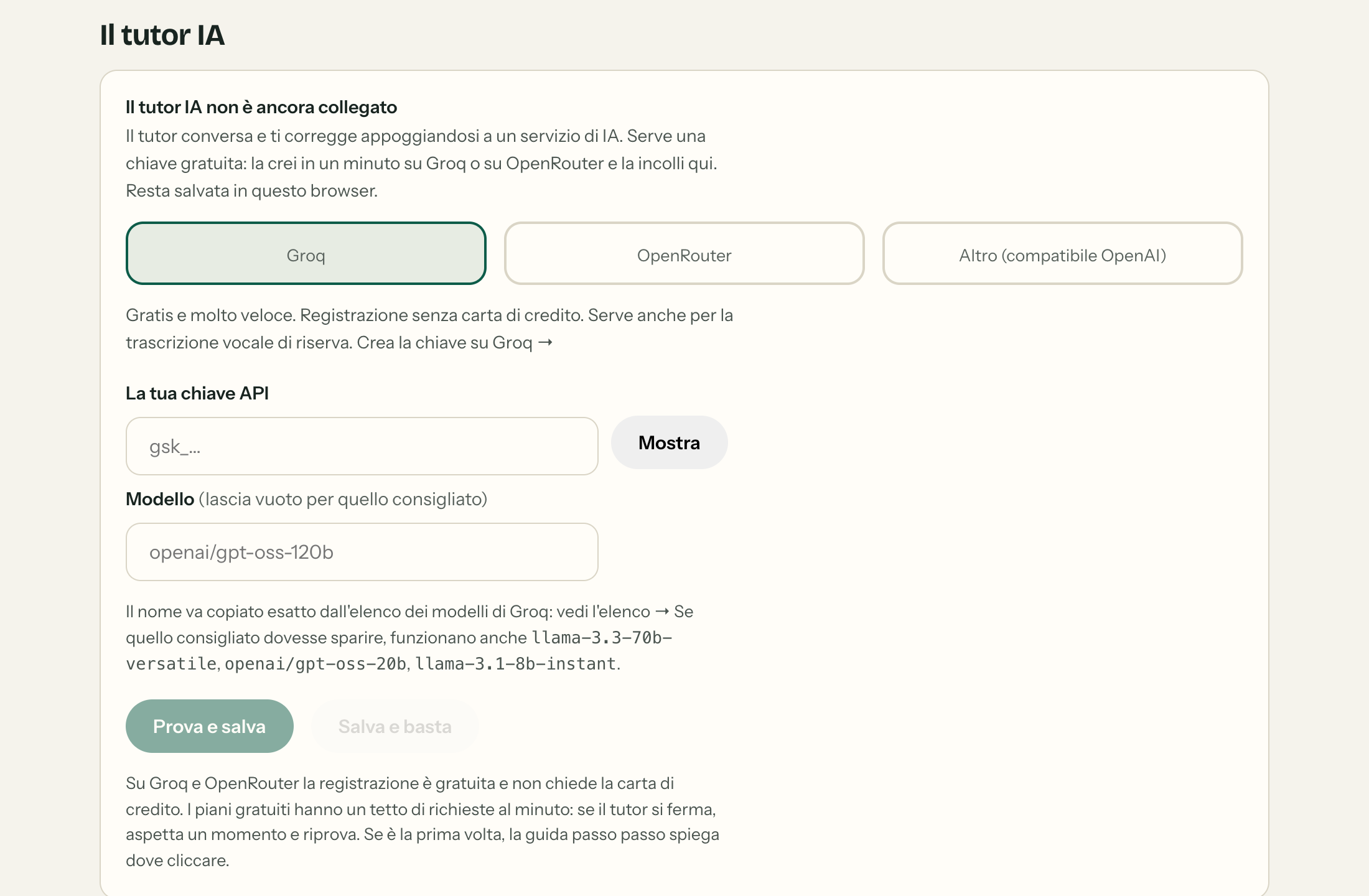
I piani gratuiti hanno un tetto di richieste al minuto: se il tutor si ferma un momento, aspetta qualche secondo e riprova. La chiave resta salvata solo in questo browser: Parlo non la manda a nessuno tranne che al servizio che hai scelto, e non la conserva da nessuna parte.
Il nome del modello: dove si trova
La chiave dice chi sei, il modello dice a chi stai parlando. Se lasci vuoto il campo Modello, Parlo usa quello consigliato e non devi pensarci. Serve invece metterci mano in due casi: se vuoi provarne un altro, o se quello consigliato viene ritirato, cosa che su questi servizi capita ogni tanto.
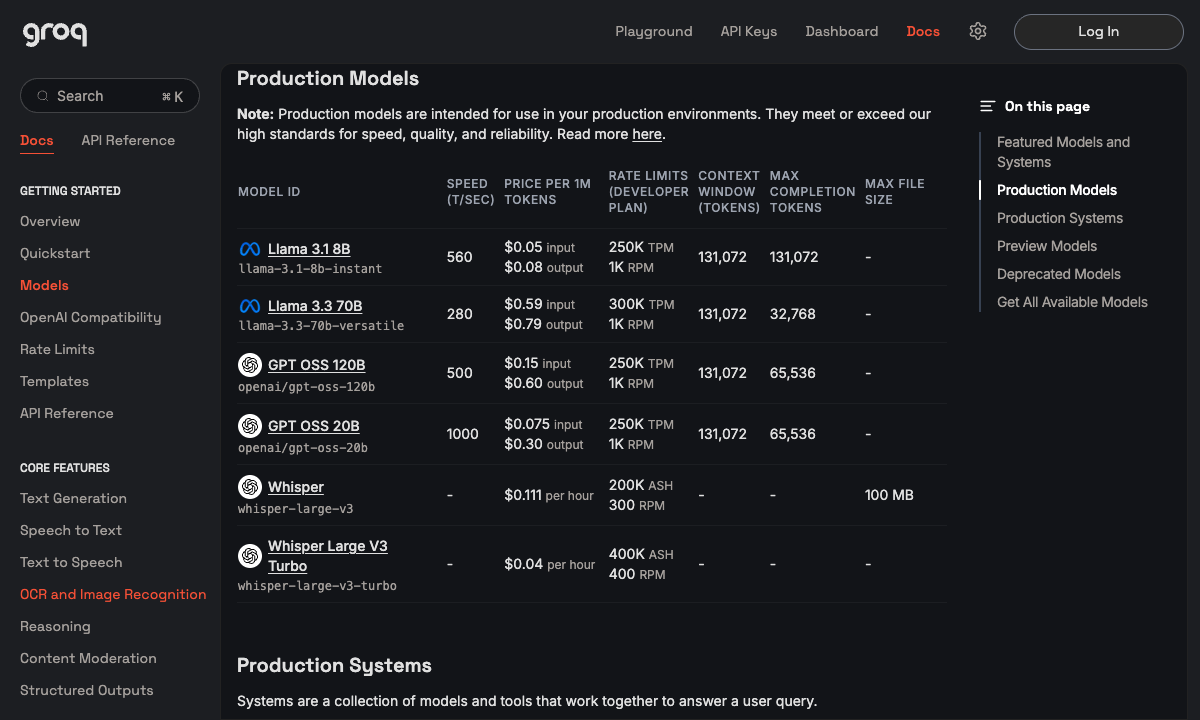
Su Groq l'elenco è qui: console.groq.com/docs/models. Il nome da copiare è quello scritto in piccolo sotto al titolo, nella colonna Model ID: per esempio openai/gpt-oss-120b. Altri che vanno bene: llama-3.3-70b-versatile, openai/gpt-oss-20b, llama-3.1-8b-instant (il più leggero e veloce).
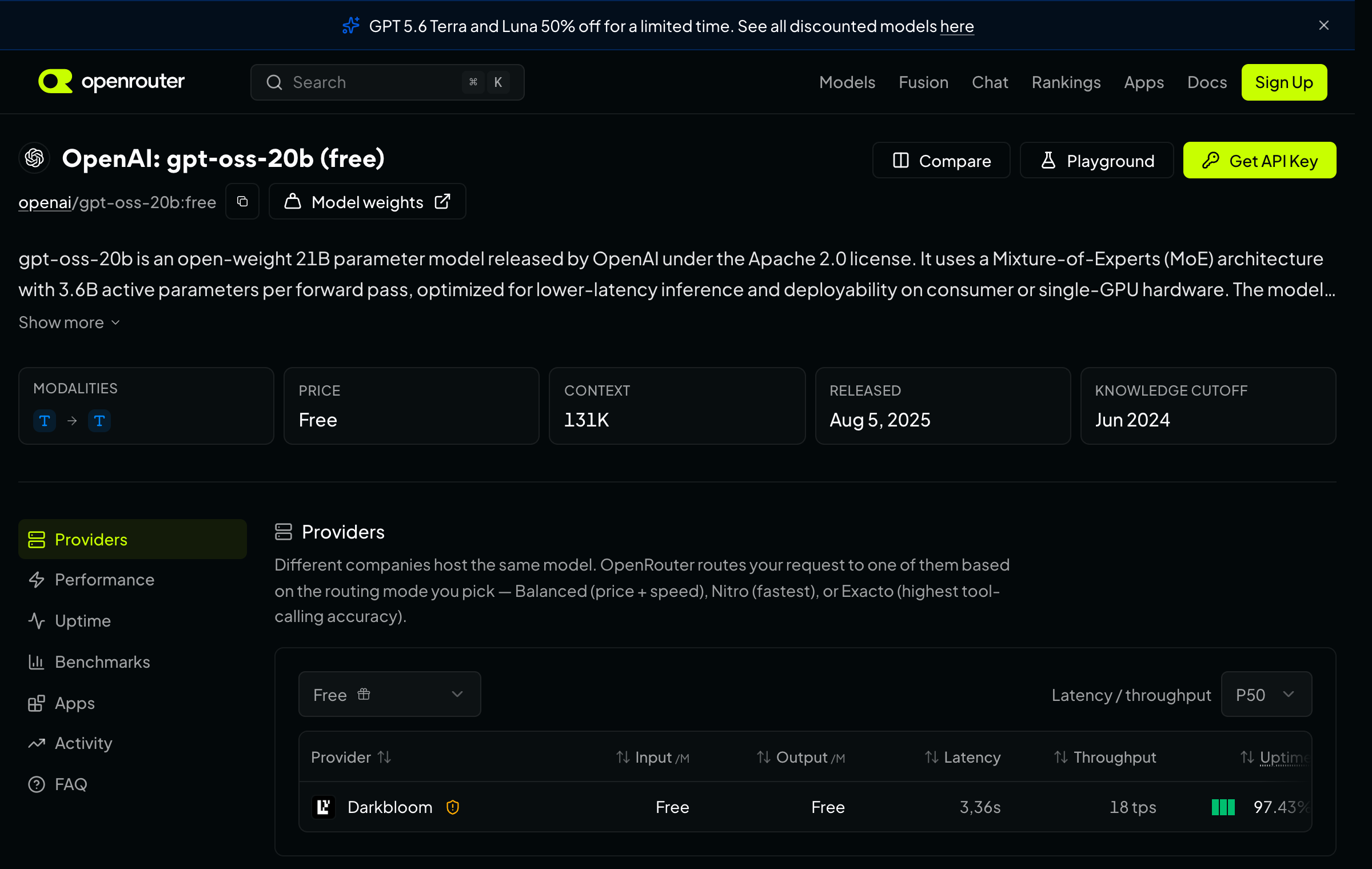
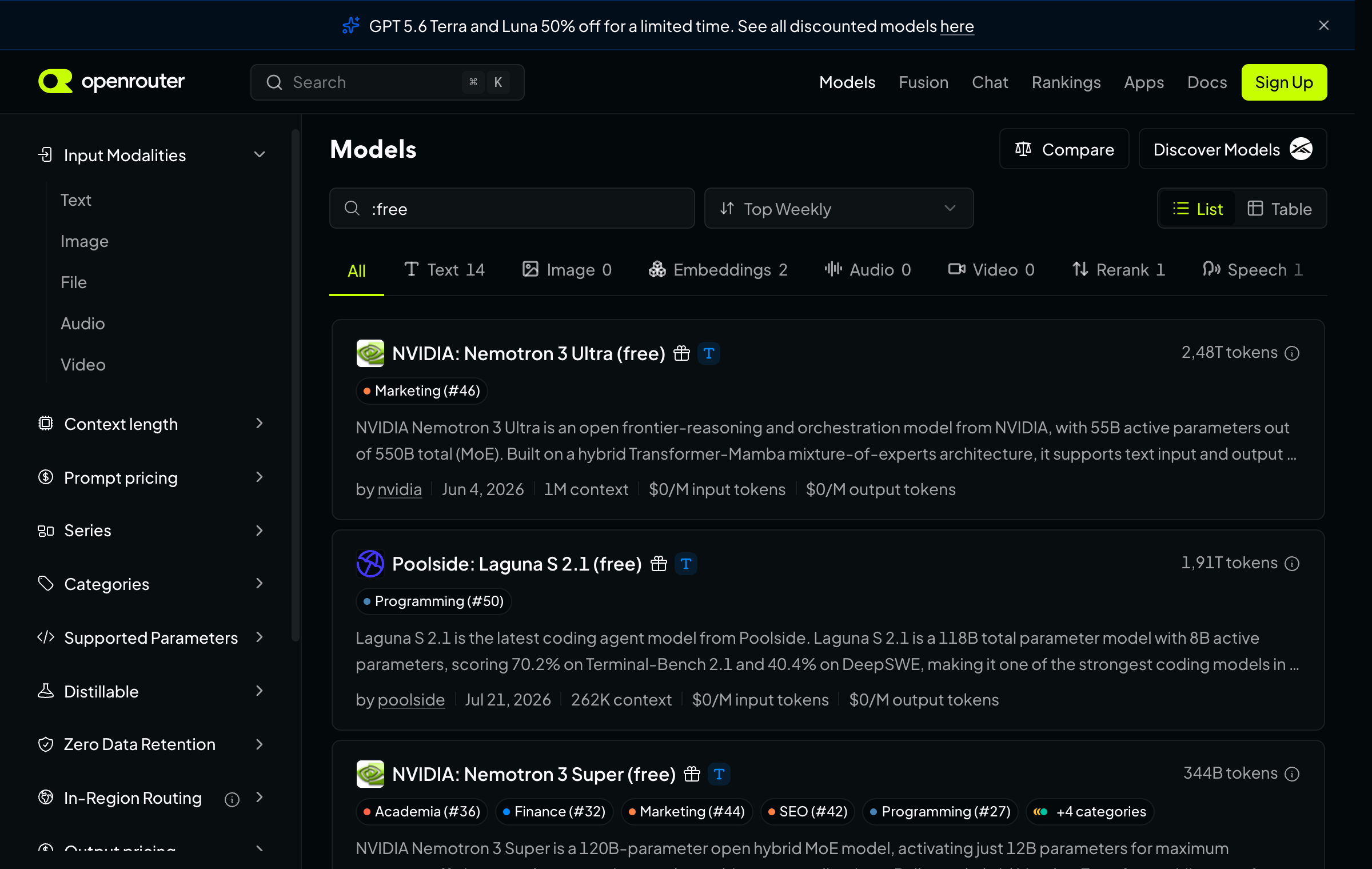
Su OpenRouter vai su openrouter.ai/models e scrivi :free nella casella di ricerca: restano solo i gratuiti. Apri quello che ti interessa e il nome completo è sotto al titolo, con accanto il pulsante per copiarlo. Il consigliato è openai/gpt-oss-20b:free.
Il nome va incollato esatto, tutto minuscolo, comprese le barre e i due punti. Una lettera fuori posto e il servizio risponde che il modello non esiste.
Se non funziona
Premi Prova e salva in Progressi → Il tutor IA: Parlo fa una chiamata di prova e ti dice cosa è andato storto. Questi sono i casi che capitano.
"Ha rifiutato la chiave" — quasi sempre è stata copiata a metà, o con uno spazio davanti. Ricopiala. Se l'avevi già usata e adesso non va, controlla che non sia stata cancellata dal pannello del servizio: in quel caso creane un'altra.
"Quel modello non esiste" — la chiave è buona, il nome no. Svuota il campo Modello e riprova: torna al consigliato. Se anche quello dà errore, vuol dire che è stato ritirato: prendi il primo dell'elenco qui sopra.
"Limite raggiunto" — non hai sbagliato niente, i piani gratuiti hanno un tetto di richieste al minuto. Aspetta un minuto e riparti.
Il tutor risponde ma dice cose senza senso — è il modello, troppo piccolo per il compito. Provane uno più grande dall'elenco: su Groq openai/gpt-oss-120b è un buon compromesso.
Il microfono
Il riconoscimento vocale è quello del browser. Funziona al meglio su Chrome ed Edge, su computer e su Android.
Su iPhone e iPad serve la Dettatura attiva: Impostazioni → Generali → Tastiera → Abilita dettatura. E c'è un limite del sistema, non di Parlo: il riconoscimento vocale del browser ascolta una volta sola per apertura della pagina, poi apre il microfono e non sente più niente finché non ricarichi. La soluzione definitiva è collegare una chiave Groq come motore: da lì in poi Parlo registra e trascrive da sé, quante volte vuoi. Senza chiave resta la dettatura della tastiera: tocca il campo di testo e poi il microfono 🎤 sulla tastiera.
Su Firefox l'ascolto funziona ma la registrazione no. Se il riconoscimento del browser apre il microfono e poi non sente niente — capita dalla seconda frase in poi, su Android come su Safari — Parlo riapre da sé l'ascolto e, se serve, passa alla trascrizione con la chiave Groq, senza passare dal riconoscimento del telefono.
Domande veloci
Posso cambiare lingua senza perdere i progressi? Sì. Ogni lingua ha i suoi dati: usa il pulsante della lingua in alto a destra, e tornando indietro ritrovi tutto.
Quanto costa? Niente. L'app è gratuita e le chiavi di Groq e OpenRouter hanno un piano gratuito che per un uso personale basta e avanza.
Serve la chiave per tutto? No. Frasi, pronuncia, flashcard e progressi funzionano senza. Senza chiave è solo il tutor a rispondere con frasi finte, in modalità demo.
Chi ha creato Parlo
Parlo l'ho sviluppata io, Walter Vitale, insegnante e non un'azienda, con Claude Code come assistente di sviluppo. È nata da un bisogno mio: parlare una lingua straniera ad alta voce tutti i giorni, senza abbonamenti e senza qualcuno dall'altra parte a cui dare dei soldi per farlo.
Scrivo di scuola, musica e strumenti digitali su biscottodigitale.com, dove trovi anche le altre app che ho costruito per la didattica.
L'app resta gratuita: se ti è utile e vuoi offrirmi un caffè, 💛 puoi farlo qui, senza nessun obbligo. In fondo alla pagina la voce «Sostieni il progetto» raccoglie anche gli altri modi per dare una mano: i gadget della linea Nerd Approach, la newsletter e il link da girare a un amico.